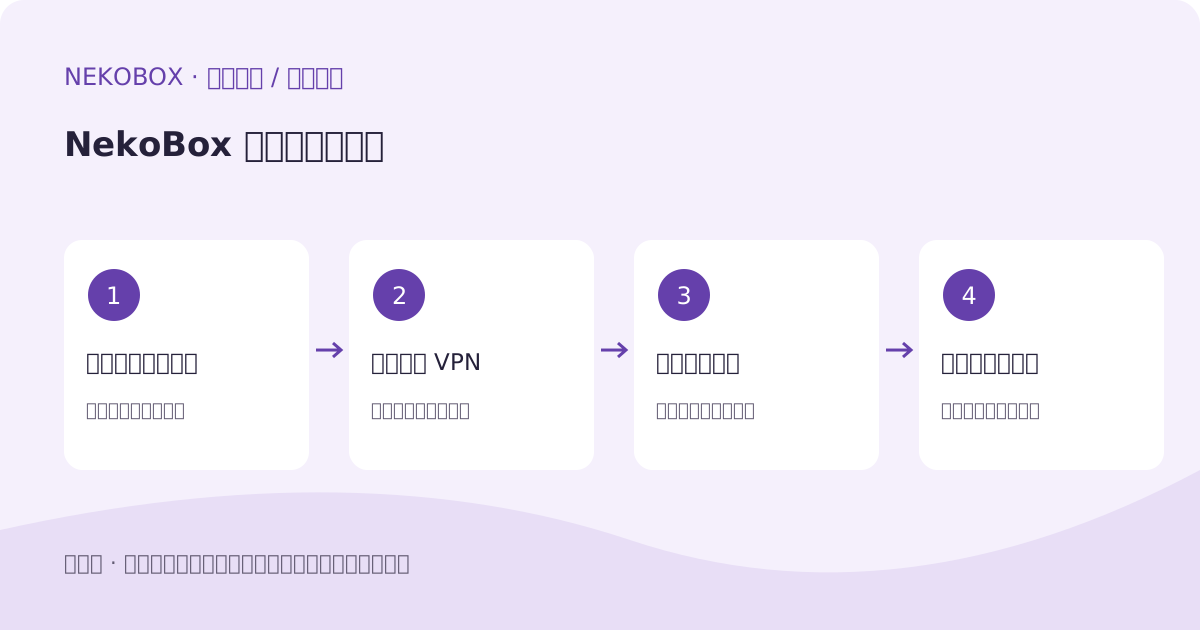
先分清“VPN 图标消失”和“VPN 仍在但访问失败”。前者应检查服务是否停止或被另一个 VPN 替换,后者才继续看网络切换、DNS 和节点日志。把所有问题都归结为电池优化,会漏掉网络和配置原因。
用时间记录找出触发条件
分别记录前台使用、锁屏等待和 Wi-Fi 切到移动网络三种情况。每次保持相同节点与目标应用,写下断连前后时间、VPN 状态和通知是否还在。不要只写“有时断”,尽量描述为“锁屏后恢复应用时失败,VPN 图标仍在”等可复现现象。
VPN 消失时先检查接管关系
Android 在同一用户或资料范围内同时只允许一个活动 VPN。广告拦截、防火墙和其他代理应用可能也使用 VPN,因此开启另一个应用后应检查系统 VPN 页面。工作资料与个人资料的状态也要分别确认。
打开系统设置中的 NekoBox 应用信息,检查电池使用限制和厂商提供的后台管理设置。不同系统名称不同,不能照搬一个品牌的菜单路径。先记下原选项,仅调整 NekoBox 后复现同一锁屏场景;若无改善,恢复原设置继续定位。
VPN 仍在时不要急着重装
观察连接日志是否出现解析超时、连接失败或网络变更。换网络之后旧连接可能中断,重新请求与原长连接是否恢复需要分别观察。先在前台重新启动一次代理,再测试固定目标。如果前台也持续失败,按DNS 排查和基础故障排查处理。
电池优化与始终开启 VPN 的边界
Android 的 Doze 与 App Standby 会对后台资源施加限制,豁免也不是对全部行为的保证。不要为此全局关闭所有应用的省电管理,先做单应用对照。系统支持且客户端适配时,可以了解“始终开启 VPN”;“没有 VPN 时阻止连接”还会影响断线后的网络访问,开启前需清楚恢复入口。
给问题反馈附上有用证据
建议记录:设备型号、系统版本、NekoBox 版本、网络切换方向、锁屏时长、VPN 图标/通知状态、同一目标前台与后台的结果,以及对应时间的脱敏日志。图中的四步是原创诊断示意,不是手机设置截图;各设备是否被后台管理影响,以你的对照结果为依据。